
- Chương Trình Đào Tạo
- Dịch Vụ
- Khuyến Mãi
- Lịch Khai Giảng
- Trung Tâm Thi
- Thông Tin
- Liên Hệ
5/30/2024


Tìm hiểu cách sử dụng hiệu quả các hàm REGEX mới của Excel để xác thực, trích xuất và thay thế các pattern dữ liệu, nâng cao độ chính xác và tính nhất quán của dữ liệu với sự trợ giúp của các công cụ AI.
Tải file ví dụ
Hàm REGEX
Microsoft vừa qua đã giới thiệu 3 hàm REGEX mới trong Excel giúp đơn giản hóa việc tìm và trích xuất các pattern phức tạp trong dữ liệu của bạn. Bài viết này sẽ hướng dẫn bạn cách sử dụng các hàm REGEX để ngăn các lỗi nhập dữ liệu khi xác thực dữ liệu và định dạng có điều kiện. Ngoài ra, tìm hiểu cách tận dụng các công cụ AI như Copilot hoặc ChatGPT để viết công thức dễ dàng hơn.
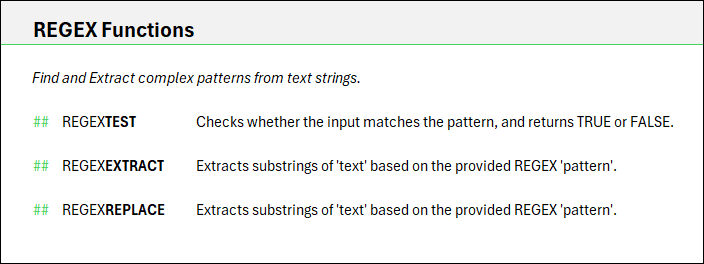
Tìm hiểu hàm REGEX
REGEX Test
Hàm REGEXTEST cho phép bạn kiểm tra xem dữ liệu của mình có tồn tại một pattern cụ thể hay không. Ví dụ: để xác định xem các account code có chứa bất kỳ số nào không:
Chèn hàm REGEX Test
Nhập =REGEXTEST(B6,"[0-9]") vào ô nơi bạn muốn kiểm tra. Pattern [0-9] sẽ kiểm tra mọi giá trị số.
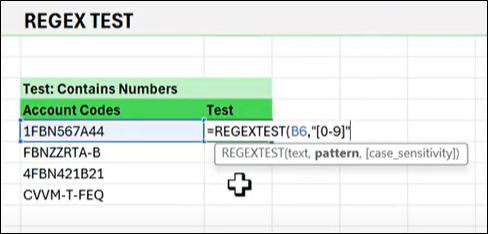
Kéo để Apply
Sau đó kéo công thức xuống để áp dụng cho các ô còn lại trong cột. Bạn sẽ thấy giá trị trả về là TRUE cho các ô chứa số và FALSE cho các ô không chứa số.
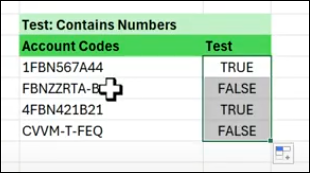
Đối với các pattern phức tạp
Đối với các pattern phức tạp hơn, chẳng hạn như phát hiện số điện thoại trong dữ liệu cóp nhặt, hãy sử dụng một pattern REGEX chi tiết hơn.
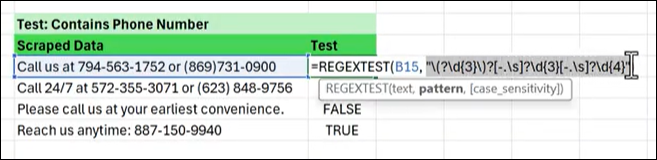
May mắn thay, chúng ta có thể sử dụng các công cụ AI để giúp viết ra những pattern phức tạp này.
REGEX Extract
Hàm REGEXTEXTRACT được sử dụng để lấy dữ liệu khớp với pattern từ chuỗi văn bản.
Chèn hàm REGEX Extract
Gõ =REGEXEXTRACT(B6, "your_phone_number_pattern") để trích xuất số điện thoại.
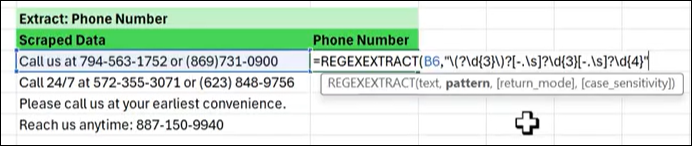
Trả về tất cả các kết quả phù hợp
Sửa đổi kết quả trả về để nhận tất cả kết quả trùng khớp bằng cách sử dụng =REGEXEXTRACT(B6, "your_phone_number_pattern", 1). Kết quả sẽ được trả về ở ô liền kề.

Chuyển đổi kết quả
Để tránh kết quả tràn ra ngoài ô, hãy sử dụng =TRANSPOSE(REGEXEXTRACT(B6, "your_phone_number_pattern", 1)).
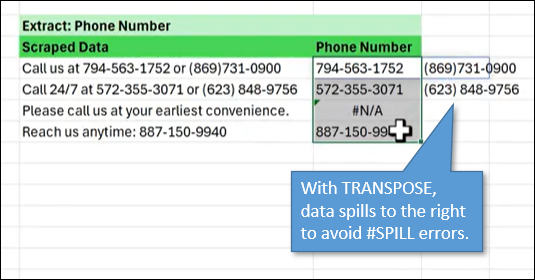
REGEX Replace
Hàm REGEXREPLACE cho phép bạn tìm một pattern và thay thế nó bằng văn bản được chỉ định hoặc một pattern khác.
Chèn hàm REGEX Replace
Sử dụng =REGEXREPLACE(B6, "your_phone_number_pattern", "replacement_format") để chuẩn hóa các định dạng số điện thoại.

Áp dụng cho Dates
Tương tự, định dạng ngày tháng một cách nhất quán bằng hàm REGEXREPLACE.
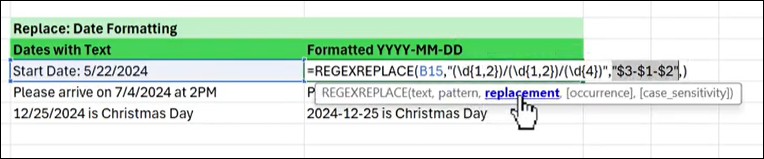
Tăng cường xác thực dữ liệu với REGEX
Bạn có thể đảm bảo tính toàn vẹn dữ liệu bằng cách kết hợp hàm REGEX vào các quy tắc xác thực dữ liệu của mình.
Sao chép công thức REGEX Test
Sao chép công thức REGEX.TEST, ví dụ: =REGEXTEST(C7, "your_sku_pattern").
Áp dụng xác thực dữ liệu
Sau đó, chọn các ô mà bạn muốn áp dụng xác thực dữ liệu, chuyển đến tab Data, nhấp vào Data Validation, chọn Custom và dán công thức. Điều chỉnh tham chiếu ô nếu cần.
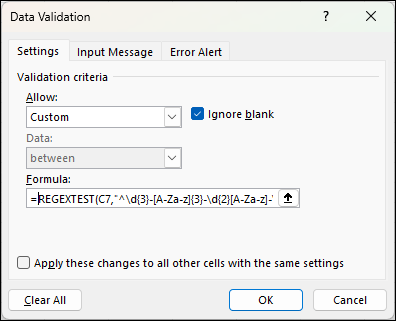
Sử dụng định dạng có điều kiện với REGEX
Bạn có thể highlight các ô không khớp với pattern đã chỉ định.
Sao chép công thức
Sao chép công thức REGEXTEST.
Áp dụng định dạng có điều kiện
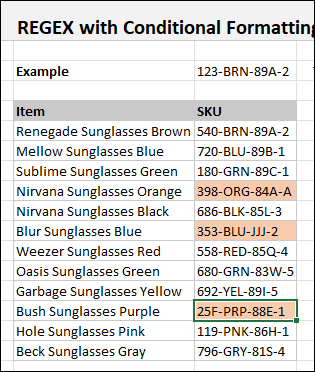
Chọn các ô, đi tới tab Home, click vào Conditional Formatting, chọn New Rule, sử dụng công thức, dán công thức và định dạng các ô để làm nổi bật các ô không trùng khớp.
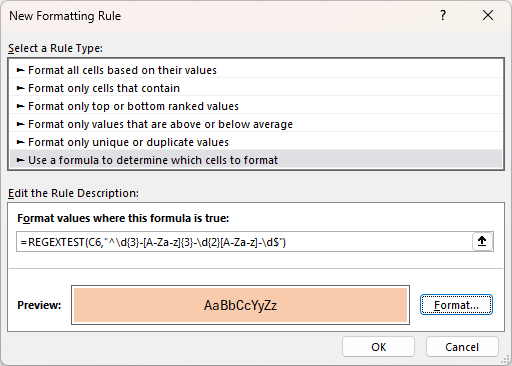
Khi bạn nhấn OK, các mục không tuân thủ pattern của bạn sẽ được highlight.
Tận dụng các công cụ AI cho các pattern phức tạp
Việc tạo các pattern REGEX phức tạp có thể là một thử thách với bạn. Hãy sử dụng các công cụ AI như ChatGPT hoặc Copilot để hỗ trợ. Ví dụ: yêu cầu trợ giúp từ ChatGPT bằng cách cung cấp các yêu cầu về pattern với yêu cầu như “Vui lòng giúp tạo biểu thức REGEX cho pattern sau…”
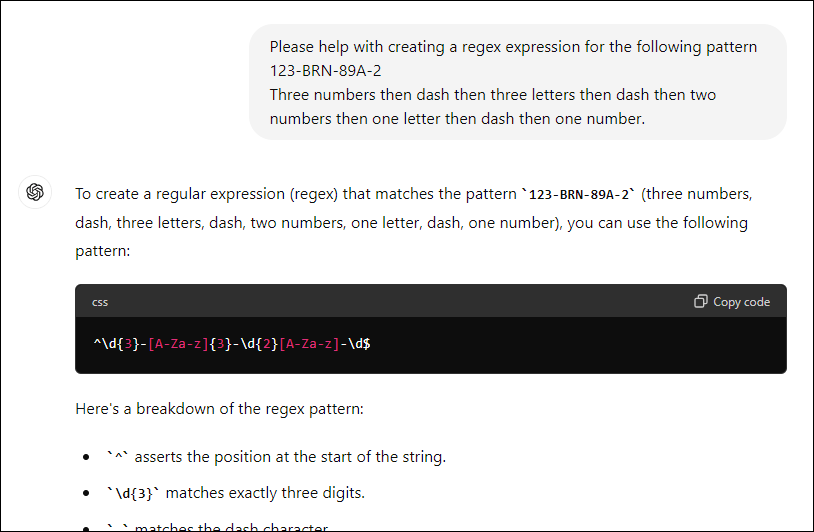
ChatGPT không chỉ cung cấp cho bạn biểu thức mà còn chia nhỏ các thành phần của nó để giải thích. Sao chép pattern đã tạo vào công thức Excel của bạn.
Nguồn: excelcampus.com

12/11/2025


